 MenmaTop
新输入系统Input System
InputSystem是什么
InputSystem是Unity提供的一种新的输入系统
它相对于老的输入系统 扩展性和可自定义性更好
需要Unity2019.4以上版本 .Net 4 runtime
新老输入系统的区别
老输入系统需要我们自己写各种检测代码来判断输入并处理逻辑
新输入系统 不仅可以像老输入系统一样使用还添加了配置输入的概念
新输入系统将输入操作进行封装,让我们可以在Unity内进行输入配置文件编辑
我们不需要写代码来判断设备输入,只需要把工作重心放在逻辑处理上
导入InputSystem
InputSystem包导入
packageManager中导入Input System
选择开启哪一种输入模式
使用InputSystem默认会关闭老输入系统
选择InputSystem和 老InputManager的启用情况
File——>Build Setting——>Player Setting——>Other——>Active Input Handling
可以同时启用也可以只启用其中之一,每次启用后会重启Unity
代码控制 输入(不常用)
设备类
新输入系统 提供了对应的输入设备类 帮助我们对某一种设备进行输入检测
//键盘
Keyboard keyBoard = Keyboard.current;
//鼠标
Mouse mouse = Mouse.current;
//触摸屏
Touchscreen ts = Touchscreen.current;
//手柄
Gamepad gamePad = Gamepad.current;
检测键盘输入
//按下
if(Keyboard.current.enterKey.wasPressedThisFrame)
{
    Debug.log("检测当前帧 是否有 按下 操作");
}
//抬起
if(Keyboard.current.dKey.wasReleasedThisFrame)
{

}
//长按
if(Keyboard.current.spaceKey.isPressed)
{

}
//通过事件监听按键按下
keyBoard.onTextInput += (c) =>
{
    print("通过lambda表达式" + c);
};
检测鼠标输入
鼠标按键
//鼠标左键
Mouse.current.leftButton
//鼠标右键
Mouse.current.rightButton
//鼠标中键
Mouse.current.middleButton
//鼠标滚轮 前
Mouse.current.forwardButton
//鼠标滚轮 后
Mouse.current.backButton
鼠标事件
//鼠标按下
Mouse.current.leftButton.wasPressedThisFrame
//鼠标抬起
Mouse.current.leftButton.wasReleasedThisFrame
//鼠标长按
Mouse.current.leftButton.isPressed
鼠标位置相关
//获取当前鼠标位置
mouse.position.ReadValue();
//得到鼠标两帧之间的一个偏移向量
mouse.delta.ReadValue();
//鼠标中间 滚轮的方向向量
mouse.scroll.ReadValue();
检测触屏输入
得到触摸屏设备
Touchscreen ts = Touchscreen.current;
//由于触屏相关都是在移动平台或提供触屏的设备上使用
//所以在使用时最好做一次判空
if (ts == null)
    return;
得到触屏手指信息
//得到触屏手指数量
print(ts.touches.Count);
//得到单个触屏手指
ts.touches[1];
//得到所有触屏手指
foreach (var item in ts.touches)
{

}
手指按下 抬起 长按 点击
//获取指定索引手指
TouchControl tc = ts.touches[0];
//按下 抬起
if(tc.press.wasPressedThisFrame)
{

}
if(tc.press.wasReleasedThisFrame)
{

}
//长按
if(tc.press.isPressed)
{

}

//点击手势
if(tc.tap.isPressed)
{

}

//连续点击次数
print(tc.tapCount);
手指位置等相关信息
//位置
print(tc.position.ReadValue());
//第一次接触时位置
print(tc.startPosition.ReadValue());
//接触区域大小
tc.radius.ReadValue();
//偏移位置
tc.delta.ReadValue();
得到当前手指的 状态
UnityEngine.InputSystem.TouchPhase tp = tc.phase.ReadValue();
switch (tp)
{
    //无
    case UnityEngine.InputSystem.TouchPhase.None:
        break;
    //开始接触
    case UnityEngine.InputSystem.TouchPhase.Began:
        break;
    //移动
    case UnityEngine.InputSystem.TouchPhase.Moved:
        break;
    //结束
    case UnityEngine.InputSystem.TouchPhase.Ended:
        break;
    //取消
    case UnityEngine.InputSystem.TouchPhase.Canceled:
        break;
    //静止
    case UnityEngine.InputSystem.TouchPhase.Stationary:
        break;
    default:
        break;
}
检测手柄输入
获取手柄设备
Gamepad gamePad = Gamepad.current;
if (gamePad == null)
    return;
获取手柄摇杆方向
//摇杆方向
//左摇杆
print(gamePad.leftStick.ReadValue());
//右摇杆
print(gamePad.rightStick.ReadValue());
摇杆按下
if(gamePad.leftStickButton.wasPressedThisFrame)
{

}
if(gamePad.leftStickButton.wasReleasedThisFrame)
{

}
if(gamePad.leftStickButton.isPressed)
{

}
手柄方向键
//对应手柄上4个方向键 上下左右
//gamePad.dpad.left
//gamePad.dpad.right
//gamePad.dpad.up
//gamePad.dpad.down
if(gamePad.dpad.left.wasPressedThisFrame)
{

}
if(gamePad.dpad.left.wasReleasedThisFrame)
{

}
if(gamePad.dpad.left.isPressed)
{

}
手柄右侧按键
//通用的检测方式 东南西北
//Y、△
gamePad.buttonNorth
//A、X
gamePad.buttonSouth
//X、□
gamePad.buttonWest
//B、○
gamePad.buttonEast
//PS手柄 检测 ○ x △ □
//○
gamePad.circleButton
//△
gamePad.triangleButton
//□
gamePad.squareButton
//X
gamePad.crossButton
// xbox Nintendo 手柄 ABXY
gamePad.xButton
gamePad.aButton
gamePad.bButton
gamePad.yButton
手柄中央按键
gamePad.startButton
gamePad.selectButton
手柄肩键
//左上右上 肩部键位
//左右前方肩部键
gamePad.leftShoulder
gamePad.rightShoulder

//左右后方触发键
gamePad.leftTrigger
gamePad.rightTrigger
其他输入
- Joystick—摇杆
- Pen—电子笔
- Sensor(传感器)
- Gyroscope—陀螺仪
- GravitySensor—重力传感器
- 加速传感器、光照传感器等等
InputAction类
Action Type动作类型
Value:值类型
主要用于状态连续更改的输入,例如鼠标的移动,手柄的遥感。如果有多个设备绑定这个Action,只会发送其中一个设备(最受控制的)的输入
Button:按钮类型
用于每次按下时触发的Action
Pass Through:直通类型
和Value一样,区别在于如果有多个设备绑定这个Action,会发送所有设备的输入
Control Type控制类型
在这里选择对应的类型,之后在选择对应设备按键相关属性时 会根据你选择内容的不同,筛选对应内容 这上面显示的内容就是各设备属性的返回值类型 当你选择他们后,非选择的类型将不会在之后的按键设置中出现 很多内容我们基本用不到 相当于是在这里筛选输入设备
Interactions相互作用设置
用于特殊输入,比如长按、多次点击等等 当满足条件时才会触发这个行为(设置长按时间、点击次数等等)
- 开始started
- 触发performed
- 结束canceled
Processors值处理加工设置 对得到的值进行处理加工
- Clamp 将输入值钳制到[min..max]范围。
- Invert 反转控件中的值(即,将值乘以-1)。
- Invert Vector 2 反转控件中的值(即,将值乘以-1)。如果invertX为真,则反转矢量的x轴;如果invertY为真,则反转矢量的y轴。
- Invert Vector 3 反转控件中的值(即,将值乘以-1)。如果反转x为真,则反转矢量的x轴;如果反转y为真,则反转y轴;如果反转z为真,则反转z轴。
- Normalize 如果最小值>=零,则将[min..max]范围内的输入值规格化为无符号规格化形式[0..1],如果最小值<零,则将输入值规格化为有符号规格化形式[-1..1]。
- Normalize Vector 2 将输入向量规格化为单位长度(1)。
- Normalize Vector 3 将输入向量规格化为单位长度(1)
- Scale 将所有输入值乘以系数。
- Scale Vector 2 将所有输入值沿x轴乘以x,沿y轴乘以y。
- Scale Vector 3 将所有输入值沿x轴乘以x,沿y轴乘以y,沿z轴乘以z。
- Axis Deadzone axis死区处理器缩放控件的值,使绝对值小于最小值的任何值为0,绝对值大于最大值的任何值为1或-1。许多控件没有精确的静止点(也就是说,当控件位于中心时,它们并不总是精确报告0)。在死区处理器上使用最小值可避免此类控件的无意输入。此外,当轴一直移动时,某些控件不一致地报告其最大值。在死区处理器上使用最大值可确保在这种情况下始终获得最大值。
- Stick Deadzone 摇杆死区处理器缩放Vector2控件(如摇杆)的值,以便任何幅值小于最小值的输入向量都将得到(0,0),而任何幅值大于最大值的输入向量都将规格化为长度1。许多控件没有精确的静止点(也就是说,当控件位于中心时,它们并不总是精确地报告0,0)。在死区处理器上使用最小值可避免此类控件的无意输入。此外,当轴一直移动时,某些控件不一致地报告其最大值。在死区处理器上使用最大值可确保在这种情况下始终获得最大值。
加号 添加绑定
Add Binding 添加新的输入绑定(单按键输入)
Add Positive\Negative Binding / Add 1D Axis Composite 添加1D轴组合(类似Input中的水平竖直热键,返回-1~1之间的一个值)
Add Up\Down\Left\Right Composite / Add 2D Vector Composite 添加2D向量组合(类似将Input中的水平竖直热键组合在一起,得到的Vector中的x,y分别表示两个轴)
Add Up\Down\Left\Right\Forward\Backward Composite 添加3D向量组合
Add Button With One Modifier Composite 添加带有一个复合修改器的按钮(可以理解为双组合键, 比如Ctrl+C、Ctrl+V)
Add Button With Two Modifier Composite 添加带有两个复合修改器的按钮(可以理解为三组合键,比如Ctrl+K+U)
绑定参数
1D
按键:
- Negative:负面按键,例如 0~-1
- Positive:正向按键,例如 0~1
绑定设置:
Composite Type:复合类型
MinValue:最小值 MaxValue:最大值
Which Side Wins:哪一方获胜(当同时按下时如何处理)
Neither:双方没有优先权,返回MinValue和MaxValue的中间值 Positive:正面优先,返回maxValue Negative:负面优先,返回minValue
2D
按键:
- Up:上 ( 0 , 1 )
- Down:下 ( 0 , -1 )
- Left:左 ( -1 , 0 )
- Right:右 ( 1 , 0 )
绑定设置:
- Mode:处理模式 Analog:模拟值,浮点值 Digital Normalized:单位化向量 Digital:未单位化的向量
Input System Package设置
- UpdateMode:更新模式
- Process Events In Dynamic Update:在动态更新中处理事件
- Process Events In Fixed Update:在固定更新中处理事件
- Process Events Manually:手动处理事件
- Background Behavior:后台行为
- Reset And Disable Non Background Devices:重置和禁用非后台设备
- Reset And Disable All Devices:重置和禁用所有设备
- Ignore Focus:忽略焦点
- Filter Noise on .current:过滤当前设备的噪音
- Compensate Orientation:定向补偿
- Default Deadzone Min:默认死区最小值
- Default Deadzone Max:默认死区最大值
- Default Button Press Point:默认按钮按下点
- Button Release Threshold:按钮释放阈值
- Default Tap TIme:默认点击时间
- Default Slow Tap Time:默认慢速点击时间
- Default Hold Time:默认保持时间
- Tap Radius:点击半径
- MultTap Delay TIme:多次点击延迟时间
- Supported Devices:支持的设备 如果希望输入系统支持其可以识别的所有输入设备,请将支持的设备保留为空。 但是,如果您只对某一组设备感兴趣,那么在此处添加它们将缩小编辑器中显示的范围,并避免从与项目无关的设备获取输入。 在此处添加设备时,任何未被分类为受支持的设备都将显示在输入调试器的“不受支持的设备”下
- Motion Usage:动作使用
- Description:描述
- Play Mode Input Behavior:播放模式输入行为
- Pointers And Keyboards Respect Game View Focus:指针和键盘遵守游戏视图焦点
- All Devices Respect Game View Focus:所有设备都遵守游戏视图焦点
- All Device Input Always Goes To Game View:所有设备输入始终进入游戏视图
InputAction类的使用
启用输入检测
public InputAction inputAction;
inputAction.Enable();
操作监听相关
//开始操作
inputAction.started += (context)=>{};
//触发
inputAction.performed += (context)=>{};
//结束
move.canceled += (context) =>{};
关键参数 CallbackContext
move.performed += (context) =>
{
    //当前状态
    //没有启用 Disabled
    //等待 Waiting
    //开始 Started
    //触发 Performed
    //结束 Canceled
    //context.phase
    print(context.phase);
    //动作行为信息
    print(context.action.name);
    //控件(设备)信息
    print(context.control.name);
    //获取值
    context.ReadValue<float>();
    //持续时间
    print(context.duration);
    //开始时间
    print(context.startTime);
};
输入配置文件
- 输入系统中提供了一种输入配置文件
- 可以理解为是InputAction的集合
- 可以在一个文件中编辑多个InputAction的信息
创建输入配置文件
在Project窗口右键Create创建InputActions配置文件
配置窗口参数相关
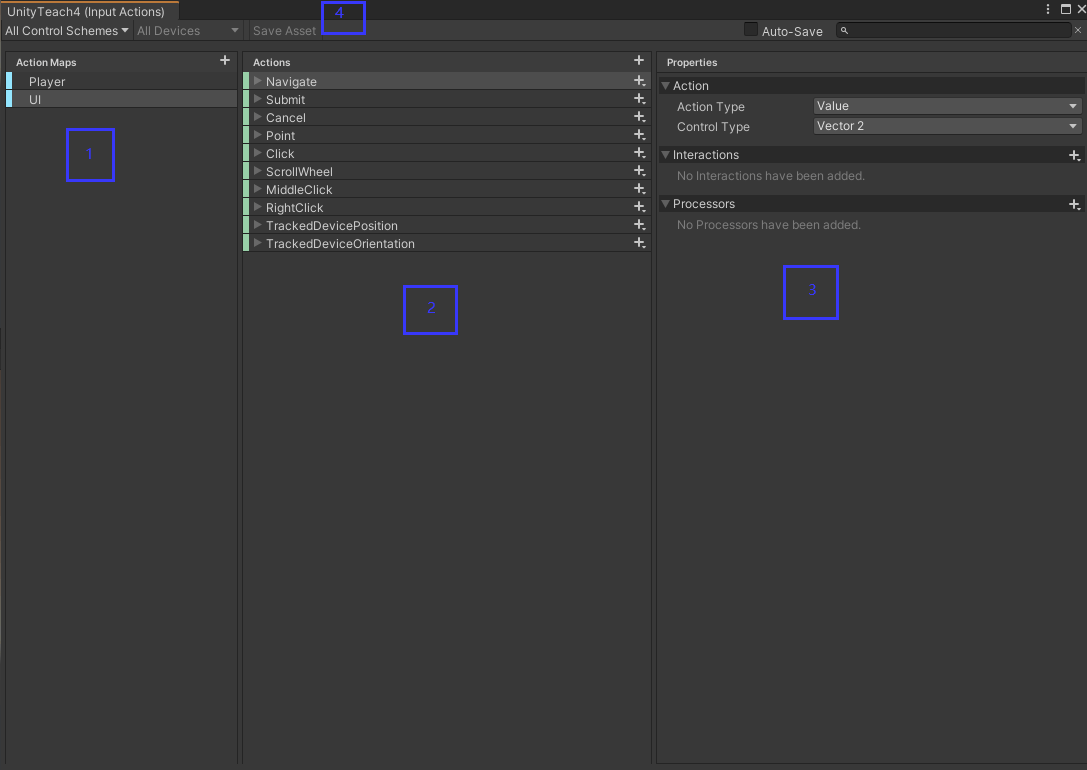
ActionMaps 行动地图窗口(多套操作规范)
可以理解为配置文件中的行为分组配置 可以配置多套操作规范
Actions 输入动作窗口(InputAction集合)
可以创建各种InputAciton
Properties 输入操作绑定的输入属性(InputAction相关设置)
设置编辑器中显示哪些控制方案 Gamepad:手柄 Joystick:摇杆 KeyboardMouse:键盘鼠标 Touch:触屏 XR:VR/AR等
工具栏 提供保存、搜索等功能按键
All Devices:设备选择 当切换了控制方案后 该控制方案可能是由多个设备配合控制 可以在这里进一步筛选对应设备
根据配置 生成C#代码
- 选择InputActions文件
- 在Inspector窗口中设置 生成路径 类名 命名空间
- 应用后生成代码
- 在项目中为生成代码中的Action添加事件
Player Input组件
- PlayerInput是InputSystem提供的专门用于接受玩家输入来处理自定义逻辑的组件
- 通过PlayerInput关联配置文件,它会自动解析该配置文件并关联对应的响应函数,处理对应逻辑
好处:
- 不需要自己进行相关输入的逻辑书写
- 通过配置文件即可配置想要监听的对应行为
- 让我们专注于输入事件触发后的逻辑处理
PlayerInput参数相关
Actions 行为
一套输入动作和玩家相关联,帮助我们监听一些按键的输入
Defatult Control Scheme 默认启用哪个设备控制
Auto Switch 自动切换设备
Default Actions Map 默认启用哪一个Map
Camrea 关联摄像机
当分屏设置时才需要修改此选项
UI Input Module
关联UI的输入模块
Behavior 如何通知游戏对象上执行对应的逻辑
- SendMessage 将逻辑脚本挂在到PlayerInput组件同一个对象上,通过SendMessage通知执行对应的函数
- BroadcastMessage 将逻辑脚本挂在到自身或子对象上,通过SendMessage通知执行对应的函数
- Invoke UnityEvent Actions 通过拖拽脚本关联函数
- Invoke Cshap Event 通过C# 事件监听处理对应逻辑
PlayerInput 事件监听
Send Messages
在自定义脚本中申明名为 “On+行为名” 的函数
没有参数 或者 参数类型为InputValue
将该自定义脚本挂载到PlayerInput依附的对象上当触发对应输入时 会自动调用函数
并且还有默认的3个和设备相关的函数可以调用
设备注册(当控制器从设备丢失中恢复并再次运行时会触发):
OnDeviceRegained(PlayerInput input)
设备丢失(玩家失去了分配给它的设备之一,例如,当无线设备耗尽电池时):
OnDeviceLost(PlayerInput input)
控制器切换:
OnControlsChanged(PlayerInput input)
Broadcast Messages
基本和SendMessage规则一致
唯一的区别是,自定义脚本不仅可以挂载在PlayerInput依附的对象上
还可以挂载在其子对象下
Invoke Unity Events
在Inspector窗口上通过拖拽的形式关联响应函数
响应函数的参数类型 需要改为 InputAction.CallbackContext
Invoke C Sharp Events
//1.获取PlayerInput组件
var input = GetComponent<PlayerInput>();
//2.获取对应事件进行委托函数添加
input.onDeviceLost += OnDeviceLost;
input.onDeviceRegained += OnDeviceRegained;
input.onControlsChanged += OnControlsChanged;
input.onActionTriggered += OnActionTrigger;
//获取Move的InputAction
input.currentActionMap["Move"].ReadValue<Vector2>()
public void OnDeviceLost( PlayerInput input)
{
    print("设备丢失");
}

public void OnDeviceRegained(PlayerInput input)
{
    print("设备注册");
}

public void OnControlsChanged(PlayerInput input)
{
    print("控制器切换");
}
public void OnActionTrigger(InputAction.CallbackContext context)
{
    switch (context.action.name)
    {
        case "Fire":
            //输入阶段的判断 触发阶段 才去做逻辑
            if(context.phase == InputActionPhase.Performed)
                print("开火");
            break;
        case "Look":
            print("看向");
            print(context.ReadValue<Vector2>());
            break;
        case "Move":
            print("移动");
            print(context.ReadValue<Vector2>());
            break;
    }
}
PlayInputManager组件
主要用于管理本地多人输入的输入管理器
它主要管理玩家的加入和离开
组件添加及参数相关
Notification Behavior:当玩家进入时PlayerInputManager如何通知关联的对象 它的工作方式和PlayerInput相同
Join Behavior:玩家加入的机制
- Join Players When Button Is Pressed:当有新设备加入按下任意键,或者没有任何玩家时按下任意键
- Join Players When Join Action Is Triggered:当有新设备加入按下指定按键触发玩家加入
- Join Players Manually:不要自动加入玩家,需要自己手动加入玩家
Player Prefab:挂载PlayerInput组件的游戏对象
Joining Enabled By Default:启用后,新加玩家按照JoinBehavior的规则加入
Limit Number Of Players:启用后,可以限制加入游戏的玩家数量
Max Player Count:允许参加游戏的最大玩家数
Enable Split_Screen:如果启用,会自动为每个对象分配可用屏幕区域的一部分,用于多人分屏游戏
Maintain Aspect Ratio:假值使游戏能够生成屏幕区域,其纵横比与细分屏幕时的屏幕分辨率不同
Set Fixed Number:如果该值大于零,则PlayerInputManager始终将屏幕分割为固定数量的矩形,而不考虑实际的玩家数量。
Screen Rectangle:可用于分配播放器拆分屏幕的规范化屏幕矩形
PlayerInputManager使用
//获取PlayerInputManager
//PlayerInputManager.instance
//玩家加入时
PlayerInputManager.instance.onPlayerJoined += (playerInput) =>
{
    print("创建了一个玩家");
};
//玩家离开时
PlayerInputManager.instance.onPlayerLeft += (playerInput) =>
{
    print("离开了一个玩家");
};
InputSystem配合UGUI使用
EventSystem中点击Replace With InputSystemUIInputModel 启用新输入系统
InputSystem对UI的支持
- 新输入系统InputSystem不支持IMGUI(GUI)注意:编辑器代码不受影响
- 如果当前激活的是InputSystem,那么OnGUI中的输入判断相关内容不会被触发
- 必须要选择Both或者只激活老输入系统InputManager才能让OnGUI中内容有用
- .新输入系统支持UGUI,但是需要使用新输入系统输入模块(Input System UI Input Module)
Input System UI Input Module 参数
Move Repeat Delay
生成初始IMoveHandler之间的初始延迟(秒)。
OnMove导航事件,并在移动操作保持激活状态时生成重复的导航事件
Move Repeat Rate
移动动作保持激活时,生成重复导航事件之间的间隔(秒)。
此参数由帧速率限制,每帧不会有多个移动重复事件触发。
XR Tracking Orgin
Deselect On Background Click
默认情况下,当指针被点击并且没有击中任何游戏对象时,当前对象的选中状态会被清除
取消勾选此选项时,对象的选中状态不会被清除
Pointer Behavior
如何处理输入UI的多个指针
- Single Mouse Or Pen BUt Multi Touch And Track 对于未分类为触摸或跟踪输入的所有输入,其行为类似于单个统一指针,对于跟踪和触摸输入,其行为类似于所有指针。 例如,如果在鼠标和笔上接收到并发输入,则将两者的输入馈送到同一UI指针实例中。其中一个的位置输入将覆盖另一个的位置。 请注意,当从触摸或跟踪设备接收到输入时,鼠标和笔的单个统一指针将被删除,包括在鼠标/笔光标当前悬停在对象上时发送的IPointerExit事件。
- Single Unified Pointer 所有指针输入都是统一的,因此只有一个指针。这包括触摸和跟踪输入。例如,这意味着,无论有多少设备将输入输入输入点,只有帧中最后一个这样的输入才会生效并成为当前UI指针的位置。
- All Pointers As Is UI输入模块不会统一任何指针输入。任何设备,包括提供输入指针类型动作的触摸和跟踪设备,都将是其自己的指针(或触摸输入的多个指针)。 注意:这可能意味着UI中将有任意数量的指针,并且可能同时指向多个对象。
Actions Asset 包含控制UI的所有操作的输入操作资产。您可以使用以下属性选择资产中的哪些操作对应于哪些UI输入。 默认情况下,这将引用名为DefaultInputActions的内置资产,该资产包含用于驱动UI的常见默认操作。如果要设置自己的操作,请创建自定义输入操作资源并在此处分配。在Inspector中将新资源引用指定给此字段时,编辑器会尝试根据常用命名约定自动将操作映射到UI输入。
Point 提供2D屏幕位置的动作。用作指向UI元素的光标,以实现鼠标样式的UI交互。 设置为传递操作类型和向量2值类型。
Left Click 映射到用于与UI交互的主光标按钮的操作。 设置为传递操作类型和按钮值类型。
Middle Click 映射到用于与UI交互的中间光标按钮的操作 设置为传递操作类型和按钮值类型。
Right Click 映射到用于与UI交互的辅助光标按钮的操作。 设置为传递操作类型和按钮值类型。
Scroll Wheel 提供手势输入以允许在UI中滚动的操作。 设置为传递操作类型和向量2值类型。
Move 一种操作,提供用于选择当前活动用户界面的二维矢量。这允许游戏板或箭头键样式的UI导航。 设置为传递操作类型和向量2值类型
Submit 与当前选择的UI接触或“单击”的操作。 设置为按钮动作类型。
Cancel 退出与当前选定UI的任何交互的操作。 设置为按钮动作类型。
Tracked Position 提供一个或多个空间跟踪设备(如XR hand控制器)的3D位置的动作。结合跟踪设备方向,这允许通过指向空间中的UI可选择项进行XR样式的UI交互。 设置为传递操作类型和向量3值类型。
Tracked Orientation 传递表示一个或多个空间跟踪设备(如XR hand控制器)旋转的四元数的操作。结合跟踪设备位置,这允许通过指向空间中的UI可选择项进行XR样式的UI交互。 设置为传递操作类型和四元数值类型。
VR项目使用新输入系统注意事项
需要在Canvas对象上添加Tracked Device Raycaster组件
多人游戏使用多套UI
如果同一设备上的多人游戏,每个人想要使用自己的一套独立UI
需要将EventSystem中的EventSystem组件替换为Multiplayer Event System组件
与EventSystem组件不同,可以在场景中同时激活多个MultiplayerEventSystem。
这样,您可以有多个玩家,每个玩家都有自己的InputSystemUIInputModule和MultiplayerEventSystem组件
每个玩家都可以有自己的一组操作来驱动自己的UI实例。
如果您正在使用PlayerInput组件,还可以设置PlayerInput以自动配置玩家的InputSystemUIInputModule以使用玩家的操作
MultilayerEventSystem组件的属性与事件系统中的属性相同
此外,MultiplayerEventSystem组件还添加了一个playerRoot属性,您可以将其设置为一个游戏对象
该游戏对象包含此事件系统应在其层次结构中处理的所有UI可选择项
On-Screen组件相关
On-Screen组件可以模拟UI和用户操作的交互
- On-Screen Button:按钮交互
- On-Screen Stick:摇杆交互
Input Debug
InputDebug可以用来排查问题 当输入不按预期工作时
打开Input Debug窗口
- Window(窗口)->Analysis(分析)->Input Debugger(输入调试器)
- PlayerInput组件->Open Input Debugger
窗口上的信息
- Add Devices Not Listed in Supported Devices 添加未在支持的设备中列出的设备 Enable Event Diagnostics 启用事件诊断 Simulate TOuch Input From Mouse or pen 模拟鼠标或笔的触摸输入
- Remote Devices 远程设备
- Devices 系统中当前所有输入设备列表 Unsupported 不支持、无法识别的设备列表
- Layouts 设备布局列表 所有已注册的设备控制列表 Abstract Devices 抽象设备 Specific Devices 特定设备
- Settings 设置相关 默认的一些特殊输入设置
- Metrics 指标相关 输入系统资源使用情况的统计信息
InputSystem 任意键按下的方法
//如果用Call 按键盘会报错 但是可以执行
//CallOnce 指挥执行一次 但不会报错
InputSystem.onAnyButtonPress.CallOnce((inputControll)=>{
    Debug.log("inputControll.name")
});
从Json读取InputActionAsset
PlayerInput playerInput = GetComponent<PlayerInput>();
//读取json文本
string str = Resources.Load<TextAsset>("Test").text;
InputActionAsset asset = InputActionAsset.FromJson(str);
playerInput.actions = asset;
playerInput.actions.Enable();