 MenmaTop
Animation动画窗口面板
Contents
Animation窗口是用来干啥的
- Animation窗口 直译就是动画窗口
- 它主要用于在Unity内部创建和修改动画
- 所有在场景中的对象都可以通过Animation窗口为其制作动画
打开Animation窗口
Window——>Animation——>Animation
动画时间轴
- 每一个动画文件都有自己的一个生命周期,从动画开始到结束
- 我们可以在动画时间轴上编辑每一个动画生命周期中变化
动画中的帧
- 假设某个动画的帧率为60帧每秒,意味着该动画1秒钟最多会有60次改变机会
- 每一帧的间隔时间是 1s/60 ≈ 16.67毫秒 也就是说 我们最快可以每16.67毫秒改变一次对象状态
关键帧
动画在时间轴上的某一个时间节点上处于的状态
Animation窗口功能

- 预览模式(开关)
- 录制模式(开关)打开后预览模式默认开始
- 回到动画开头
- 上一关键帧
- 播放动画)
- 下一关键帧
- 回到动画结尾
- 当前处于第几帧

- Dopesheet关键帧模式
- Curves曲线模式
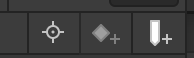
- 按选择筛选
- 添加关键帧
- 添加事件
创建动画
- 在场景中选中想要创建动画的对象
- 在Animation窗口中点击创建
- 选择动画文件将要保存到的位置
保存动画文件时,Unity会帮助我们完成以下操作
- 创建一个 Animator Controller(动画控制器或称之为动画状态机) 资源(新动画系统)
- 将新创建的动画文件添加到Animator Controller中
- 为动画对象添加Animator组件
- 为Animator组件关联创建的Animator Controller文件
面板变化
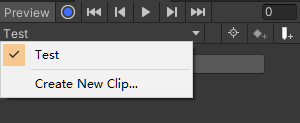 可以在这里创建新动画和切换动画

多出一个可以添加变化属性的按钮 在这里你可以任意添加你想要在动画中变化的脚本变量
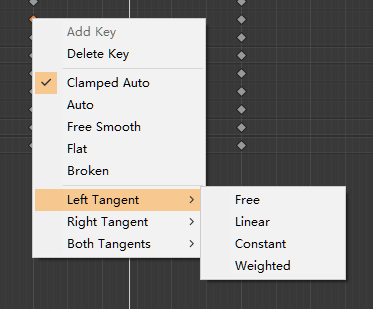
- Add Key:添加关键帧
- Delete Key:删除关键帧
- Clamped Auto:切线模式,自动设置切线
- Auto:旧版切线模式,和Clamped Auto基本类似,主要用于老动画系统,建议不使用除非是老动画
- Free Smooth:自由设置切线 Flat:切线设置为水平
- Broken:单独控制左右曲线切线
- Free:自由设置
- Linear:直线
- Constant:常量切换
- Weighted:权重切换
动画文件界面参数
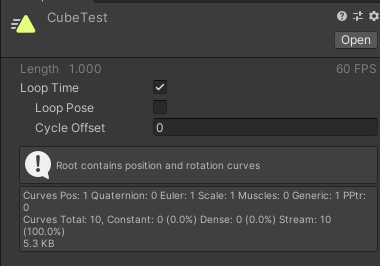
- Loop Time:是否是循环动画(在动画结尾时重新开始)
- Loop Pose:无缝循环运动
- Cycle Offset:循环动画在其他时间开始时的周期偏移