 MenmaTop
2D骨骼Spine
Contents
Spine是什么?
- Spine是一个收费的跨平台2D骨骼动画制作工具
- 他支持Unity、UE、Cocos2D、Cocos2D-x等等游戏引擎
- 相对Unity2018才退出的2D Animation Spine是目前商业游戏中较为常用的骨骼动画制作方案
导入 Spine
- 在Spine制作骨骼动画 并导出
- Spine导出的资源有三个文件
- .json存储了骨骼信息
- .png使用的图片图集
- .atlas 图片在图集中的位置信息
- Unity中下载并导入Spine包
- 下载地址:https://zh.esotericsoftware.com/spine-unity-download/
- 导入Spine导出的三个资源文件
- 当我们把这三个资源文件导入到已经引入了Spine运行库的Unity工程后会自动生成
- _Atlas 材质和.atlas.txt文件的引用配置文件
- _Material 材质文件
- _SkeletonData json和_Atlas资源的引用配置文件
骨骼动画代码控制
SkeletonData Asset参数
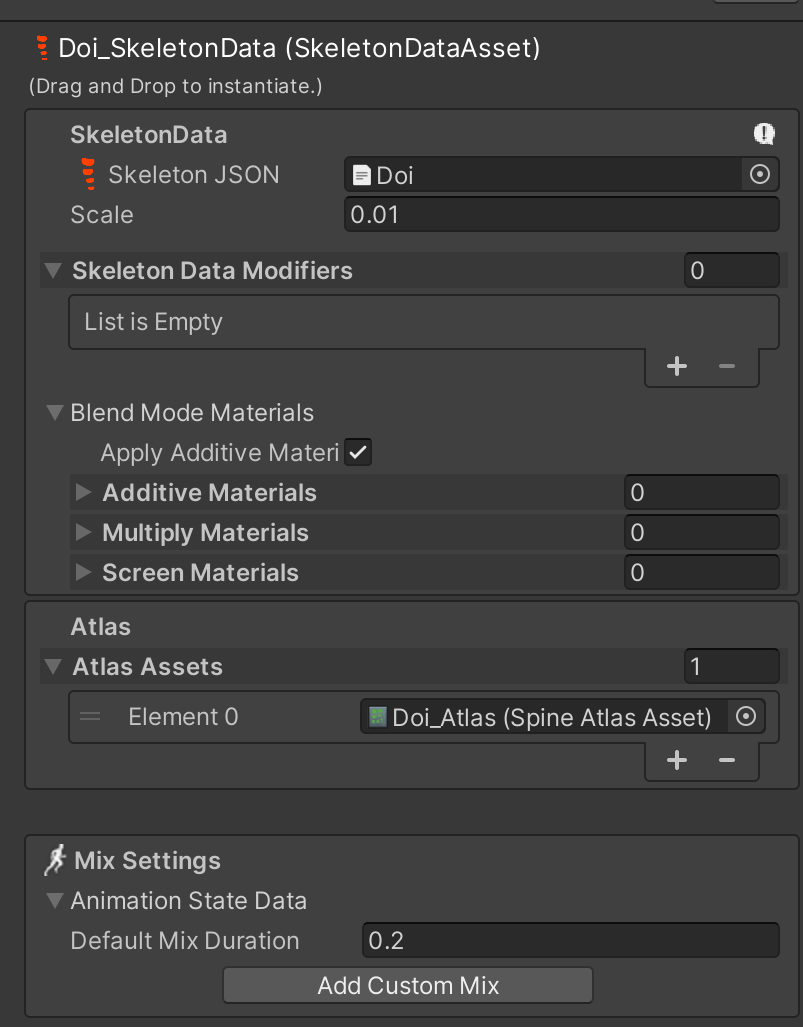
Skeleton Data骨骼数据
- SkeletonData JSON 骨骼数据文件
- Scale 缩放大小
- Skeleton Data Modifiers 骨骼数据修改器
- Blend Mode Materizls 混合模式材质
- Apply Additive Materals 叠加材质
- Multiply Materials 相乘材质
- Screen Materials 屏幕材质
Atlas Assets 图集资源
Mix Setting 混合设置
- Animation State Data 动画状态数据
- Default Mix Duration 默认混合持续时间
- Add Custom Mix 添加自定义混合(可以指定某两个动画之间的持续时间)
Preview 预览
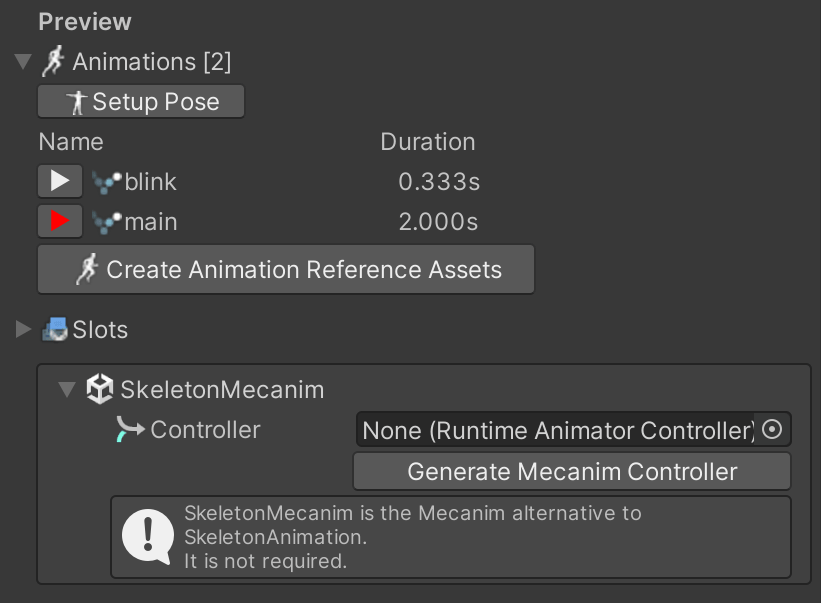
- Animations 动画
- Setup Pose 设置姿势(还原到默认姿势)
- Create Anmiation Refrernce Assets 创建动画参考资源
- Slots 插槽相关(一个部位有多张图片构成,可以在这预览)
- SkeletonMecanim 骨骼机制
- SkeletonMecanim 是SkeletonAnimation的替代品 他不是必须的
- Controller 关联动画控制器
SkeletonAnimaton组件参数
- SkeletonData Asset 关联的骨骼动画信息
- Animation Name 当前播放的动画名
- Loop 是否循环
- Initial Skin 初始蒙皮
- Time Scale 时间缩放 值越大 动画播放的越快
- Root Motion 是否添加跟运动的脚本 一般不添加
Advanced高级设置(基本上不会使用)
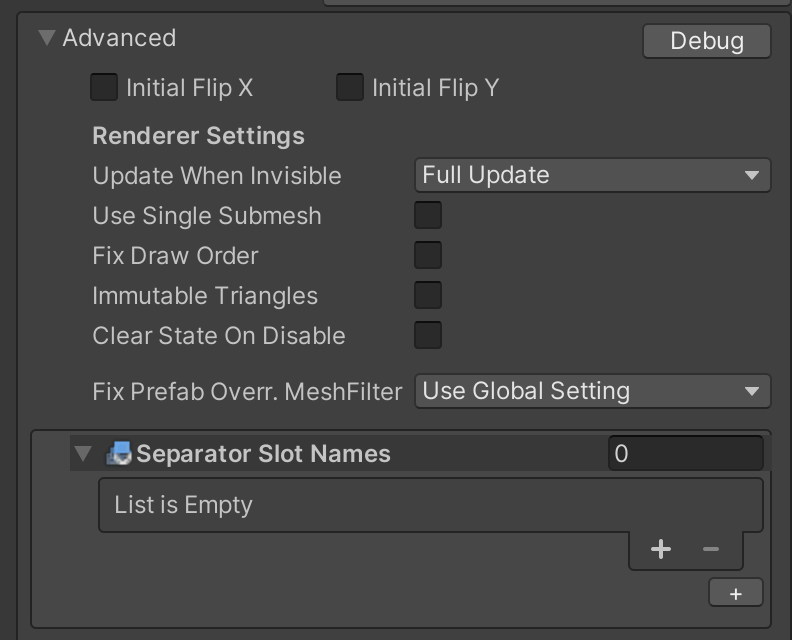
- Initial Flip X/Y:初始翻转X和Y
- Update When Invisible:不可见时是否更新
- Nothing:不更新
- Only Animation Status:仅动画状态
- Only Event Timelines:仅事件
- Everything Except Mesh:除了网格其它都更新
- Full Update:更新所有
- Use Single Submesh:使用单个子网格
- Fix Draw Order:固定提取顺序
- Immutable Triangles:不变三角形
- Clear State On Disable:禁用时清楚状态
- Separator Slot Names:分隔符插槽名称
- Z Spacing:Z间距
- Vertex Data:顶点数据
- PMA Vertex Colors:PMA顶点颜色
- Tint Black:淡黑色
- Add Normals:添加法线
- Solve Tangents:求解切线
- Add Skeleton Utility:添加骨骼公共程序
Debug模式(一般不会使用)
- Show Bone Names:显示骨骼名字
- Show Paths:显示路径
- Show Shapes:显示形状
- Show Constraints:显示约束条件
- ScaleX/Y:XY的缩放
- RGBA:颜色
- Bone:骨骼 Show Bone Names:显示骨骼名字
- Slots:插槽
- Constraints:约束条件
- Draw Order and Separators:提取顺序和分离器相关
- Events:事件
- Data Counts:数据数量
- Bones:骨骼数量
- Slots:插槽数量
- Skins:蒙皮数量
- Events:事件数量
- IK Constraints:IK约束数量
- Transform Constraints:位置约束数量
- Path Constraints:路径约束数量
代码控制动画播放
使用Animator控制动画
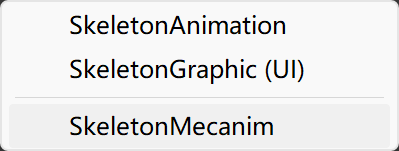
把对象拖入场景时选择SkeletonMecanim 就可以使用Animator控制动画
使用SkeletonAnimaton控制动画
获得SkeletonAnimaton组件
SkeletonAnimation sa = GetComponent<SkeletonAnimation>();控制动画播放
//方法一:直接改变SkeletonAnimation中参数
sa.loop = true;
sa.AnimationName = "jump";
//方法二:使用SkeletonAnimation中动画状态改变的函数
//马上播放
sa.AnimationState.SetAnimation(0, jumpName, false);
//排队播放
sa.AnimationState.AddAnimation(0, "walk", true, 0);
转向
sa.skeleton.ScaleX = -1;动画事件
sa.AnimationState.Start += (t) =>
{
    print( sa.AnimationName +  "动画开始播放");
};
//动画被中断或者清除
sa.AnimationState.End += (t) =>
{
    print(sa.AnimationName + "动画中断或者清除");
};
//播放完成
sa.AnimationState.Complete += (t) =>
{
    print(sa.AnimationName + "动画播放完成");
};
//做动画时添加的自定义事件
sa.AnimationState.Event += (t, e) =>
{
    print(sa.AnimationName + "自定义事件");
};
便捷特性
可以在Inspector面板中 选择动画或者骨骼等名字 然后传入变量中
// 动画特性
[SpineAnimation]
public string animationName;
// 骨骼特性
[SpineBone]
public string boneName;
// 插槽特性
[SpineSlot]
public string slotName;
// 附件特性
[SpineAttachment]
public string attachmentName;
获取骨骼、设置插槽附件
//获取骨骼
Bone b = sa.skeleton.FindBone(boneName);
//选择插槽  设置附件内容 可以实现换装的效果
sa.skeleton.SetAttachment(slotName, attachmentName);
在UI中使用
SkeletonGraphic(UnityUI);